LunaTalk 角色详情页怎么看——头像、开场白、功能设置全解读
角色详情页布局
从广场点击任意角色卡后进入详情页。整个页面从上到下分为几个区域:
顶部:角色基本信息
- 角色头像 + 角色名:头像通常是创作者挑选的图片或绘制图,角色名就是对话里 AI 的称呼
- 作者名:点击进入该作者的主页,能看到他发布的所有角色卡
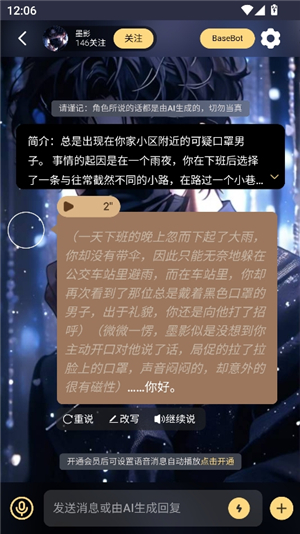
- 简介:创作者写的角色概述,通常包括角色的人设、背景故事、性格关键词
- 开场白:和这个角色开始对话时,AI 说的第一句话。开场白非常重要——它决定了对话的起始语境,能让你判断这个角色是不是你想要的风格
中部:功能设置区(进入对话前可调整)
这是详情页最实用的部分——进入对话前就能改这些设置,不用进聊天房间后再调:
| 设置项 | 说明 |
|---|---|
| 聊天设定 | 仅对这个角色生效的自定义设置(详见聊天设定面板页面) |
| 模型选择 | 选择底层 AI 模型(GPT / Claude / Gemini / DeepSeek 的具体型号) |
| 永久记忆 | 会员功能开关,打开后 AI 会自动摘要之前的对话 |
| 自动语音 | 会员功能开关,打开后 AI 回复会自动播放语音 |
底部:开始对话按钮
点击「开始对话」进入聊天房间,正式和这个角色互动。
开场白怎么读
开场白是判断一个角色值不值得聊的快速方式。好的开场白通常具有以下特点:
- 直接切入场景:比如角色正在做什么、正在什么地点、和你什么关系
- 暗含互动钩子:给你留回话的空间,而不是单纯单向介绍自己
- 符合角色人设:古风角色的开场白不会用现代网络用语,学校角色不会突然出现魔法设定
如果一个角色的开场白让你"不知道该怎么回",那它可能不是你想要的类型——换一个。
模型选择在这里提前定好
很多用户进了聊天房间才想起来调模型。实际上在详情页就能选好,这样更高效:
- 点详情页的「模型选择」
- 选择你想用的模型型号(比如 Claude Haiku 5.5、GPT-4o mini)
- 可选倍数器(X1 / X2 / MAX),决定回复上限和记忆长度
- 点「开始对话」时使用你选定的模型
更多模型选择的技巧见 AI 模型选择 页面。